
こんにちは、シャトーブリアンです。
オンラインレッスンを時間ぴったりに始められるように秒を表示させたくて、やってみた。
Macの画面の時計に秒を表示させる方法
パソコンのここにある時計を秒まで表示させたい。

仕上がりイメージはこんな感じ!

↓

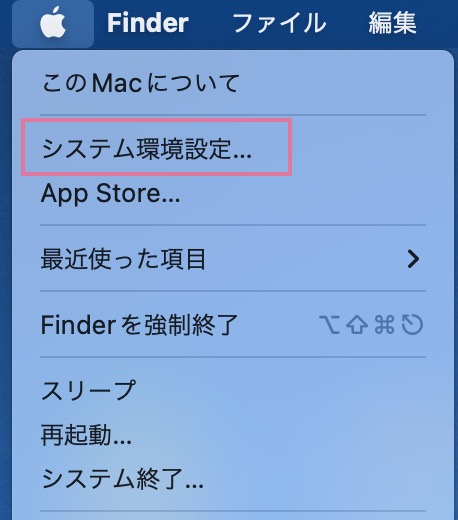
1、りんごマーク→システム環境設定
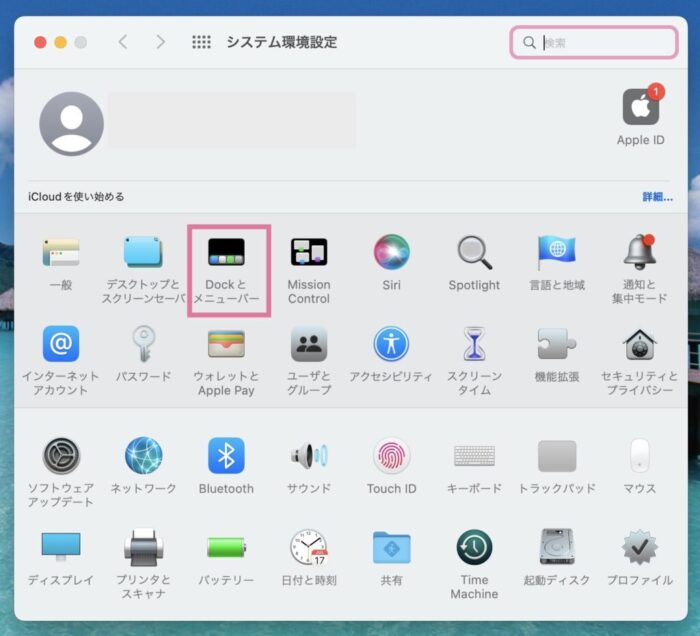
2、Dockとメニューバー
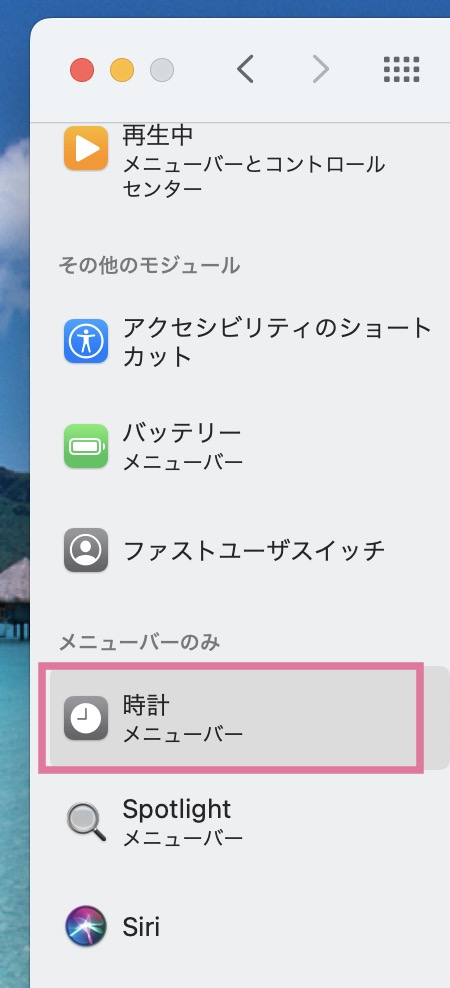
3、左の下のほうにある「時計」を押す
4、「秒を表示」にチェック
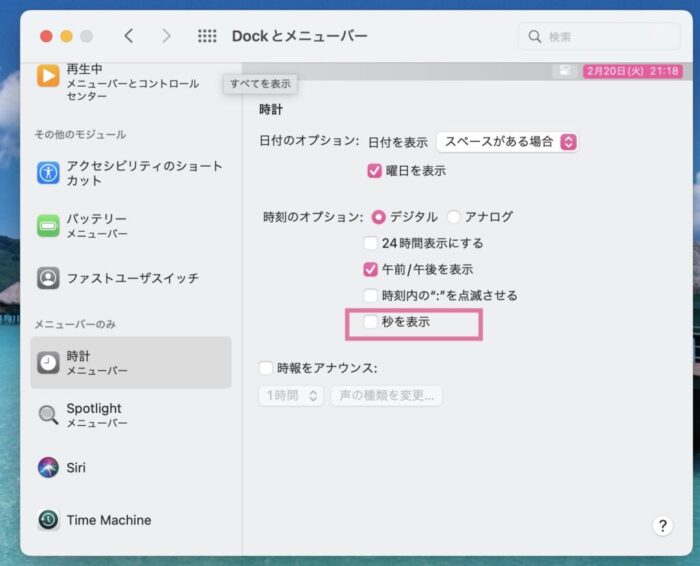
これで無事に秒が現れた!
アナログ時計の表示
秒が表示されたのはいいけど、正直小さい・・
この大きさを変える設定はないんだけど、ワンクリックでアナログ時計を表示させることができる。
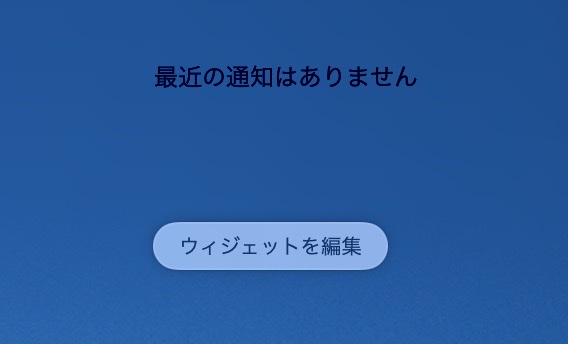
1、時間を押す
2、「ウィジェットを編集」を押す
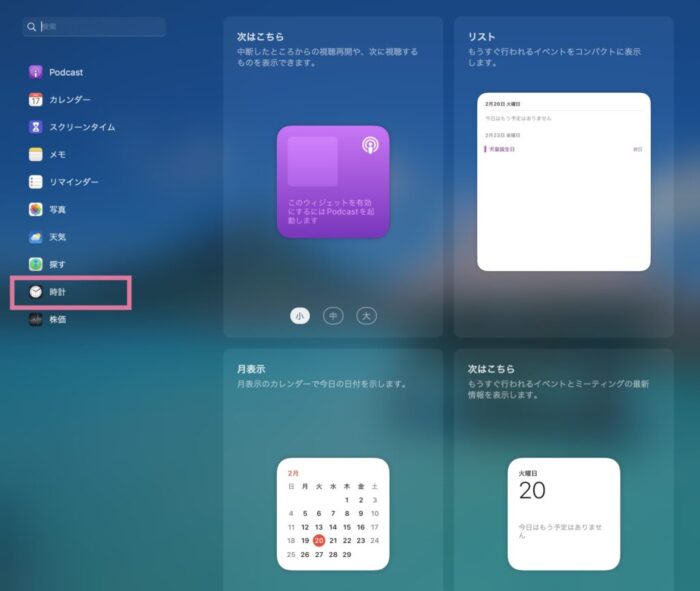
3、左の「時計」を押す
4、時計の左上の「+」を押す
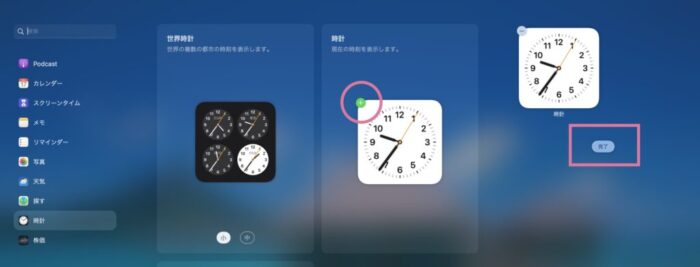
+を押したら、右のウィジェットに追加されるので、その後、「完了」を押せば完成!
これでメニューバーの時間を押したら、アナログ時計が表示されるようになる。ま、押す手間はかかるけど、見えづらいと感じたときにはいい機能。
削除するときは…
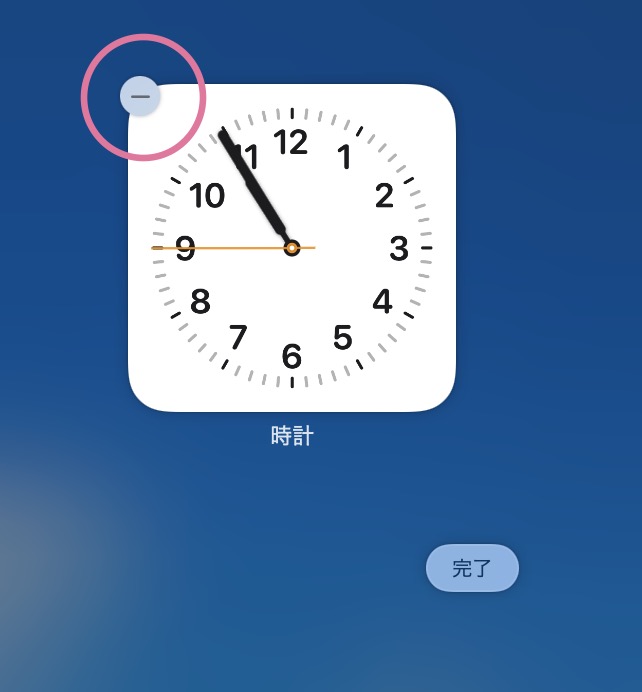
時計→ウィジェットの編集→「ー」で消すことができる。
いろんな地域の時計を表示させる
アナログ時計は地域を選んで表示させることもできるので、時差がある地域とのやりとりがある場合なんかには便利。
1、時間を押す
2、「ウィジェットを編集」を押す
3、左の「時計」を押す
4、「都市」の時計を押す
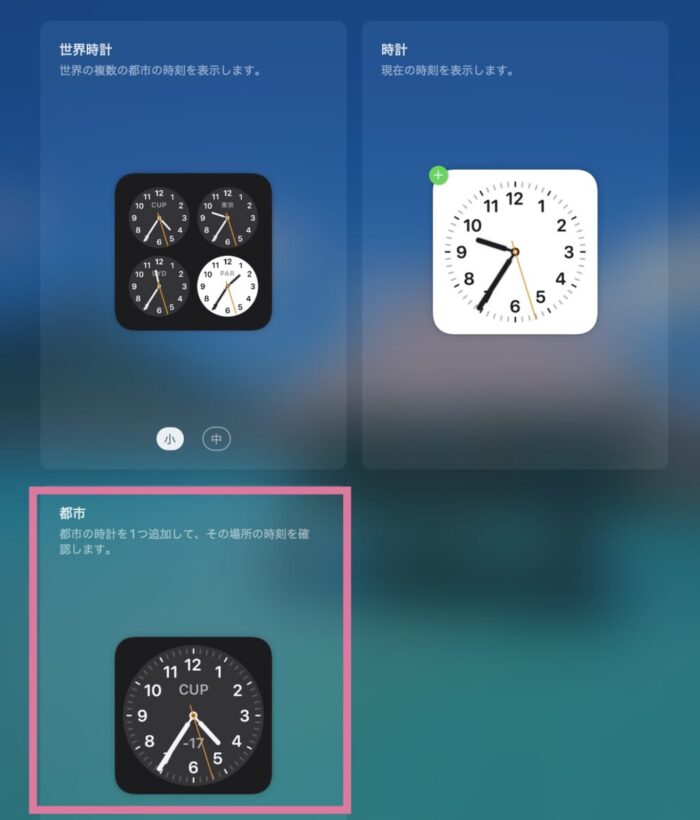
時計をそのまま押してもいいし、左上の「+」を押してもいい。
5、都市を設定する
ウィジェットに追加された時計を押すと都市選択ができる
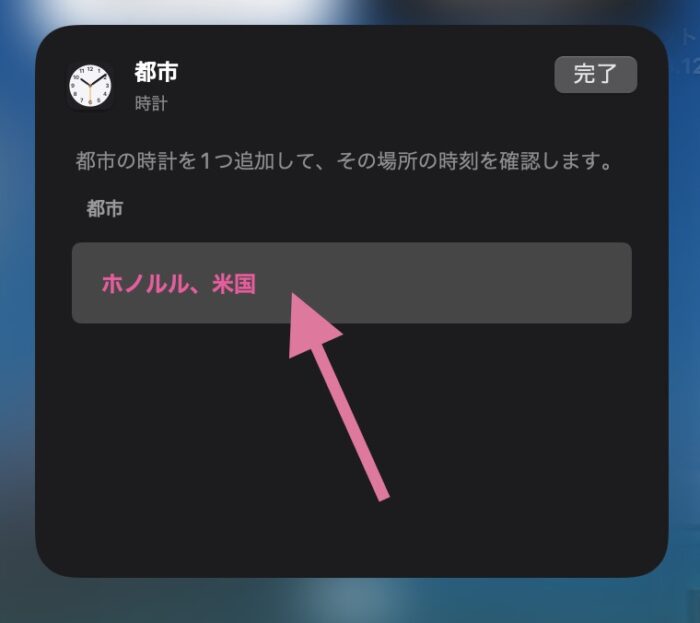
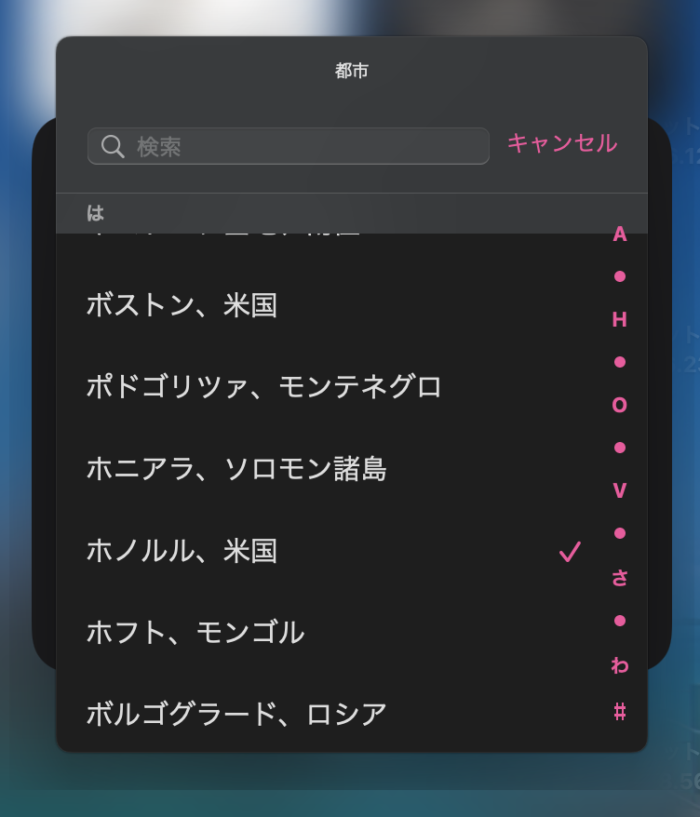
都市の名前を入力し、右上の「完了」を押す
6、すべて終わったら「完了」を押す
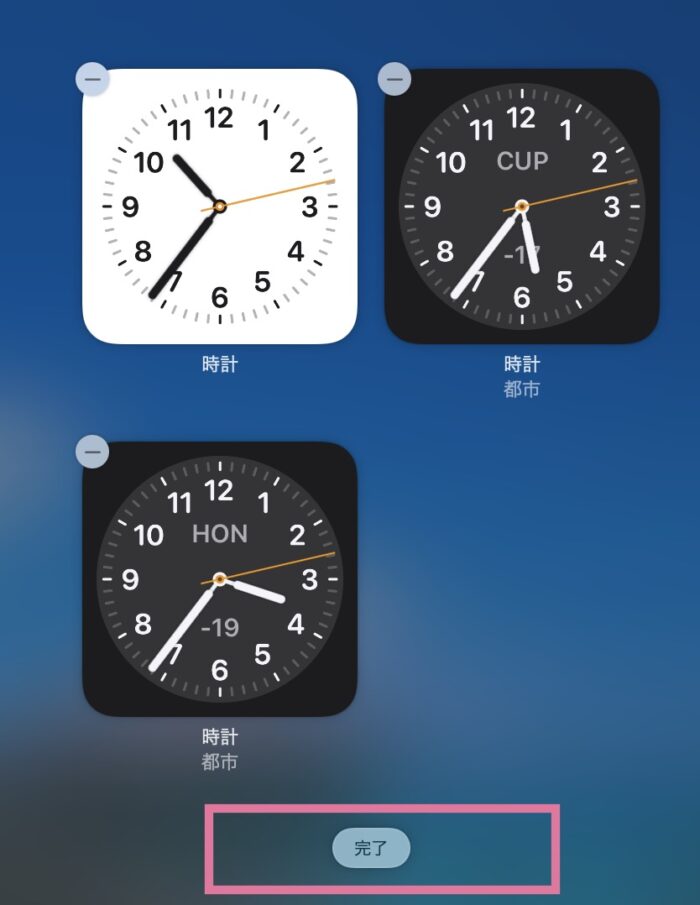
白:現在の時刻
黒:指定した都市の時刻
黒の時計には3レターで都市名が表示されていて、現在時刻との時差も書いてくれている。
この時計はいくつまで増やせるのだろう?とやってみたら、意外とどんどん都市を追加できた。13個まで来たところでやめたけど、もっといけそうな感じだったw
ってことで、Macの時計に秒を表示させるのはこんな感じ。
いつもスマホであと何秒かを見ていたので、メニューバーに表示できてすごく便利になった、いぇい!

あと1年半は働くぞ