
こんにちは、シャトーブリアンです。
ずっと気になっていたことが解決したのでメモしておこーっと♪
ワードプレスでGoogleマップの拡大率を変える方法
ワードプレスにGoogleマップを埋め込むことがよくあるんだけど、表示される地図の縮尺が微妙だなぁっていうときがある。見る側が「+、−」を押して調節することはできるんだけど、できればちょうどいいであろう感じで表示したい。
縮尺が微妙というのはこんな感じ!
#細かすぎる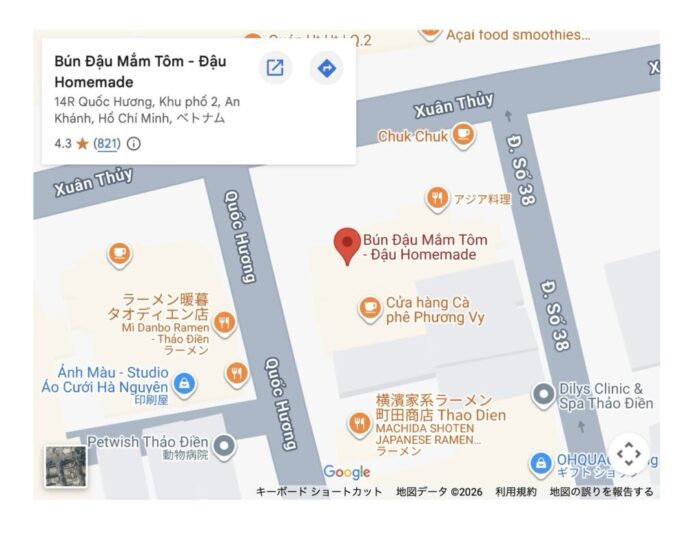
#広すぎる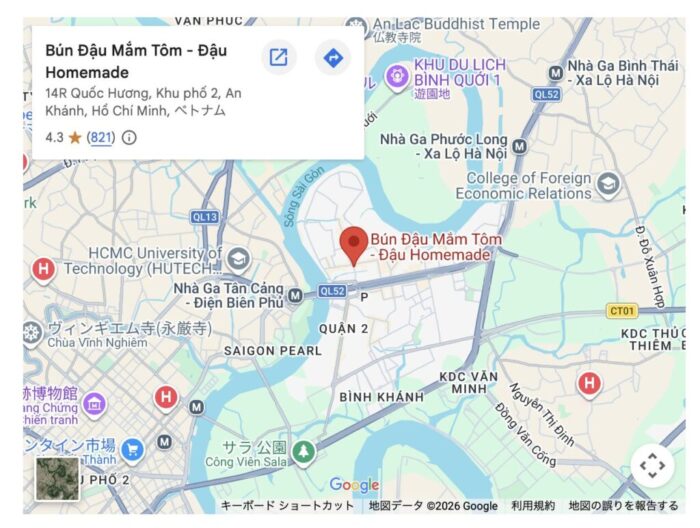
細かすぎも広すぎも両方あって、自分の中のちょうどいいとちょっと異なるときがある。
そんなときは倍率を変更すればOK!
Googleマップの数字を変える
縮尺は貼り付けたGoogleマップ内の数字を変えることで細かくも広くもすることができる。クラシックエディターの場合は「コード」から数字を変えられる。
コードタブに切り替える
ビジュアル画面の地図部分にカーソルを置いたまま、コードタブを押す。
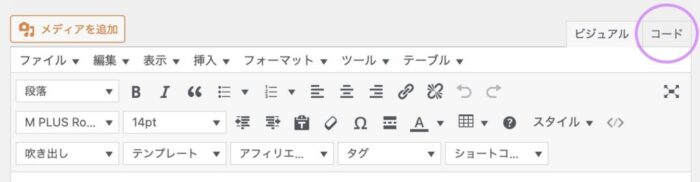
すると、埋め込んだ地図の長い羅列にたどり着くので、そこから「!4f13.1!」を探す。

数字を書き換える
「!4f13.1!」の「13.1」の部分を書き換えて倍率を調整することができる。入力できる数字は「1〜180」で、数字が大きいほど広域になる。
広げる
13.1 → 120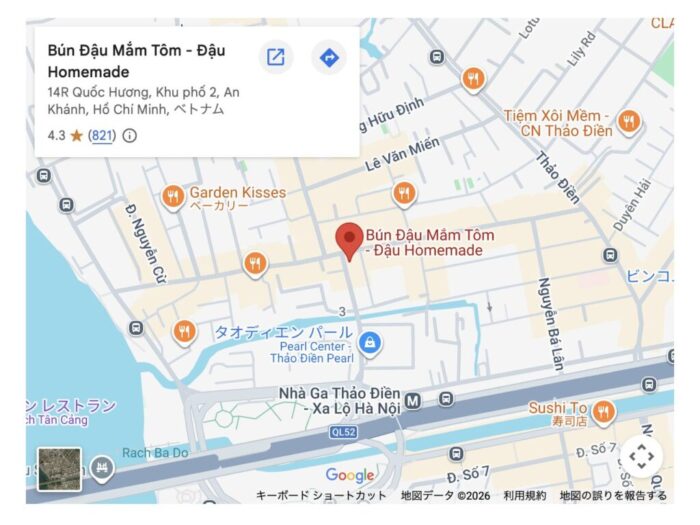
このぐらいが落ち着くなぁ。
120 → 170
遠くから行くようなときにはいいかもな距離感。
170 → 180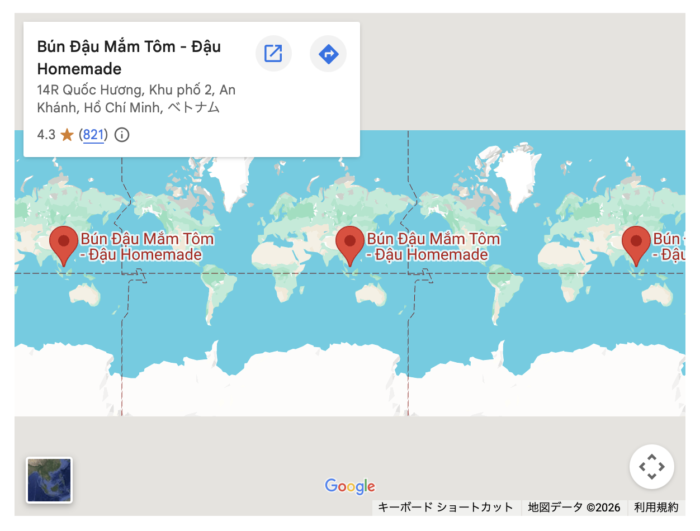
世界になった。
ここの10での広がり具合がすごいな、急に世界になったよ。
細かくする
13.1 → 6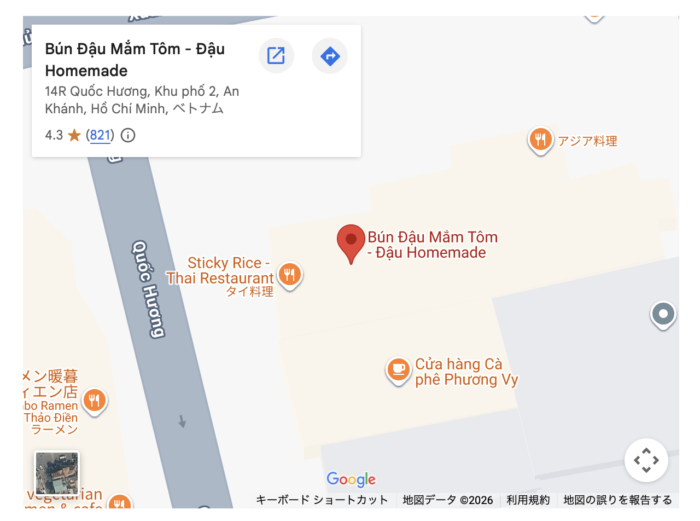
半分にすると辛うじて通りが表示されているぐらい。
6 → 1
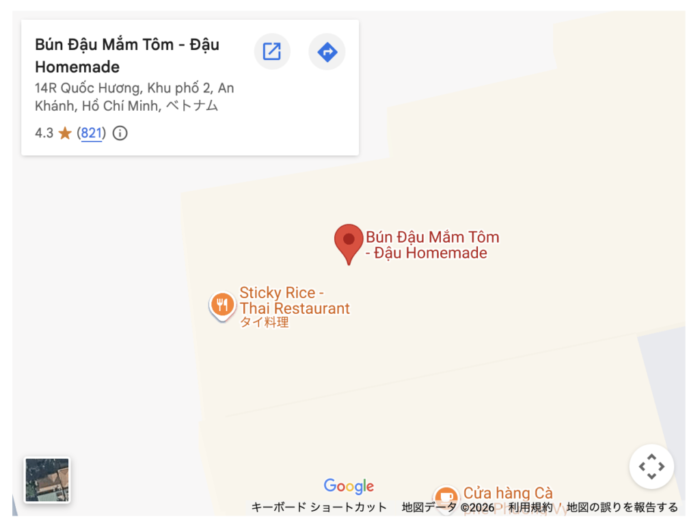
通りは消え、横のタイ料理屋さんを知っていないと行けないレベルになった。
クラシックエディターしか使ったことがないので他はわからないけど、地図を貼り付けたところの数字を同じように変えればいいのかな?
ってことで、ワードプレスでGoogleマップの拡大率を変える方法はこんな感じ。
数字を変えるだけで簡単に調節できていいね。強いて言うなら、文字の羅列から「!4f13.1!」を見つけるのがちょっと大変かな。
だけど、気になっていたのが解決してよかったよかった♪

早速使おーっと
地図の埋め込み